
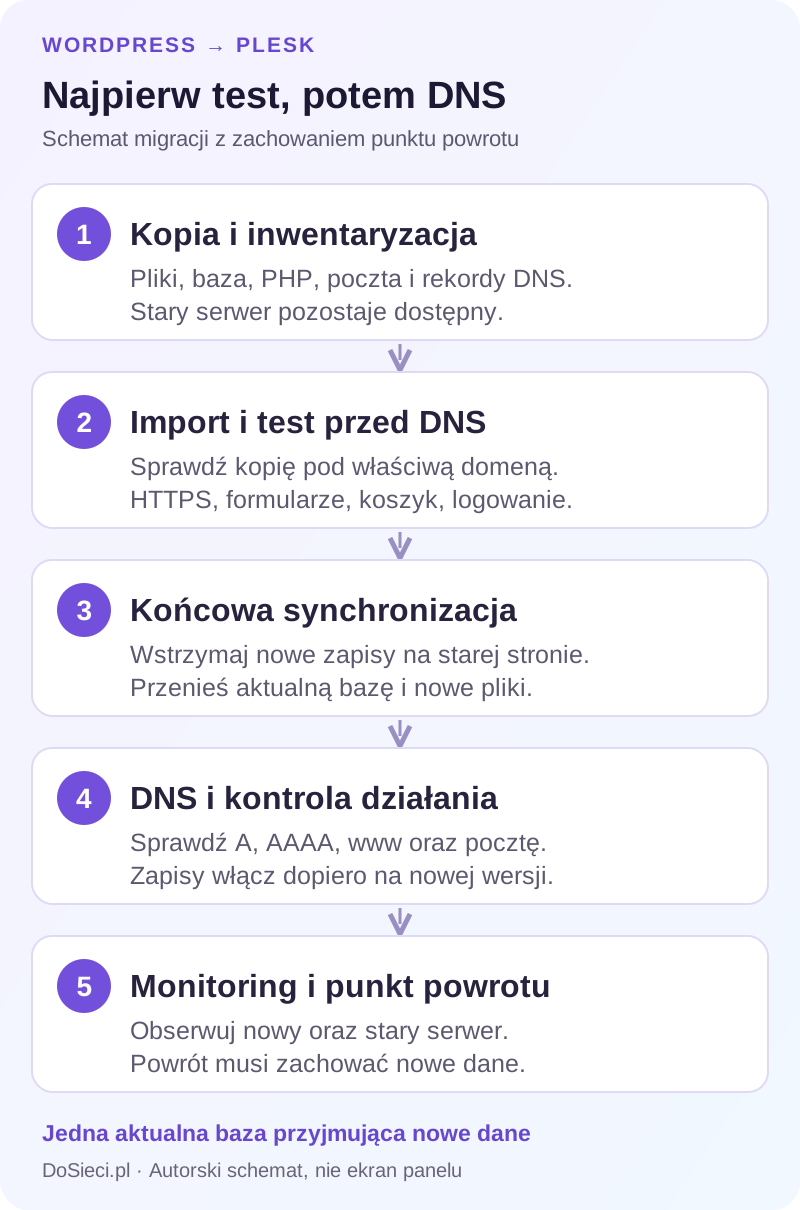
Migracja WordPressa do Pleska nie polega wyłącznie na skopiowaniu katalogu strony. Potrzebne są kompletne pliki, baza danych, właściwa konfiguracja PHP, poczta i plan przełączenia domeny. Najbezpieczniej przygotować nową kopię równolegle, przetestować ją bez zmiany publicznego adresu, a dopiero potem przełączyć DNS.
Zrób inwentaryzację i punkt powrotu
Zapisz wersję WordPressa, PHP, aktywny motyw, ważne wtyczki, zadania cykliczne, dodatkowe subdomeny i sposób obsługi poczty. Wykonaj pełną kopię plików oraz eksport bazy danych. Sprawdź, czy archiwum zawiera także pliki ukryte, katalog wp-content i plik wp-config.php. Sama obecność kopii nie wystarcza — warto upewnić się, że można ją rozpakować i odczytać eksport SQL.
Nie usuwaj starej strony po wykonaniu kopii. Powinna zostać dostępna jako awaryjny punkt powrotu do czasu zakończenia testów i wygaśnięcia starych rekordów DNS.
Przygotuj domenę i środowisko w Plesku
Dodaj domenę do właściwej subskrypcji, ustaw katalog dokumentów i wybierz wersję PHP zgodną z witryną. Przy migracji ręcznej utwórz bazę oraz osobnego użytkownika z dostępem do tej bazy. Jeżeli strona korzysta z niestandardowych rozszerzeń PHP, zadań cron lub przekierowań serwera, zapisz je i odtwórz świadomie — nie kopiuj ustawień, których działania nie rozumiesz.
Zaplanuj też certyfikat SSL dla domeny i używanego wariantu www. Nowy serwer powinien obsługiwać poprawne HTTPS w chwili przełączenia ruchu. Możesz przenieść aktualny certyfikat z kluczem prywatnym, jeżeli masz do nich dostęp i prawo użycia, albo uzgodnić z obsługą wystawienie nowego przed przełączeniem. Sam wpis w pliku hosts nie wystarczy do publicznej weryfikacji domeny przez urząd certyfikacji.
Import automatyczny w Plesku — kiedy jest dostępny?
Jeśli na serwerze działa rozszerzenie Site Import, otwórz docelową domenę w Plesku i wybierz Importowanie serwisu WWW. W innych wersjach panelu opcja może nazywać się „Importowanie witryny” lub „Zaimportuj aplikację albo witrynę”. W formularzu Importuj zawartość podaj Nazwę domeny źródłowej oraz dostęp FTP lub SSH do jej plików. Po skanowaniu wybierz wykrytą instalację WordPressa i import aplikacji — obejmuje jej pliki oraz bazę danych.
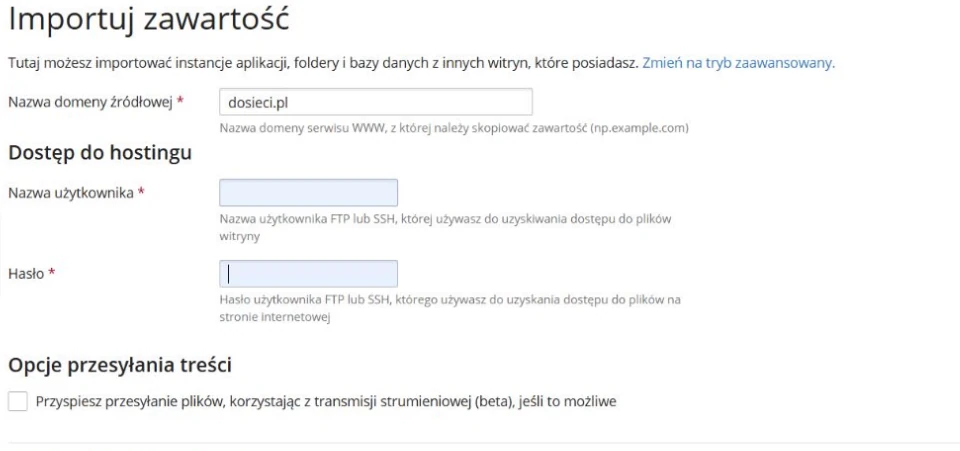
Przed importem sprawdź domenę i katalog docelowy: istniejące tam pliki mogą zostać nadpisane. Wybierz pusty katalog albo wcześniej zabezpiecz kompletne pliki i bazę istniejącej witryny docelowej. Jeśli opcji nie ma w Twoim panelu, poproś obsługę o migrację albo skorzystaj z metody ręcznej opisanej poniżej. Nazwy opcji mogą różnić się zależnie od języka panelu.
Przenieś pliki i bazę danych
Wgraj pliki przez menedżer plików, SFTP albo SSH, zależnie od rozmiaru serwisu i dostępnych narzędzi. Bazę zaimportuj do utworzonej bazy MySQL lub MariaDB. W pliku wp-config.php ustaw nową nazwę bazy, użytkownika, hasło i host bazy. Zachowaj prefiks tabel używany przez istniejącą instalację.
Jeżeli adres domeny się nie zmienia, nie wykonuj niepotrzebnej zamiany URL-i w bazie. Przy zmianie domeny użyj narzędzia, które poprawnie obsługuje serializowane dane WordPressa. Prosta zamiana tekstu w pliku SQL może uszkodzić ustawienia motywu i wtyczek.
Przetestuj kopię przed zmianą DNS
Nową kopię sprawdź pod właściwą domeną przez lokalny wpis w pliku hosts. Zmieniasz w ten sposób rozwiązywanie nazwy tylko na komputerze testowym, bez przełączania ruchu pozostałych odwiedzających. Przykładowy wpis wygląda tak:
203.0.113.10 example.com www.example.comAdres IP i nazwy powyżej są przykładowe — zastąp je IP nowego serwera i własną domeną. W Windows plik znajduje się pod C:\Windows\System32\drivers\etc\hosts, a w Linux pod /etc/hosts. Po zakończeniu testów usuń dodany wpis. Jeśli korzystasz z adresu testowego lub funkcji podglądu Pleska, sprawdź, czy przekierowania WordPressa nie przenoszą Cię z powrotem na stary serwer.
Test obejmuje stronę główną, podstrony, poprawny certyfikat HTTPS, logowanie do wp-admin, formularze, wyszukiwanie, obrazy i linki bezpośrednie. W sklepie dodatkowo sprawdź produkt, koszyk, konto klienta, płatność w trybie testowym operatora, wysyłkę oraz e-maile transakcyjne na własny adres. Nie uruchamiaj rzeczywistych płatności ani powiadomień do klientów z kopii testowej.
Przejrzyj logi PHP i serwera. Ostrzeżenie widoczne tylko w logu może po przełączeniu domeny stać się błędem przy większym ruchu. Sprawdź również zadania WP-Cron i wyłącz na kopii testowej automaty, które mogłyby wysłać prawdziwe wiadomości albo zsynchronizować dane z zewnętrznym systemem.
Zaplanuj końcową synchronizację
Jeżeli witryna przyjmuje zamówienia, komentarze, formularze lub nowe konta, baza zmienia się podczas migracji. Po udanych testach wstrzymaj nowe zapisy na starej stronie, również z integracji i zadań w tle, i wykonaj końcową synchronizację bazy oraz nowych plików, np. dodanych zdjęć. Dopiero potem przełącz ruch. Ustal, kiedy i na którym serwerze ponownie włączysz zapisy, tak aby podczas odświeżania DNS nie powstawały dwie niezależne wersje zamówień.
Jeżeli używasz Re-sync w Site Import, pamiętaj, że ponowny import nadpisuje zmiany w docelowej instalacji. Wykonuj go przed rozpoczęciem przyjmowania nowych danych na nowym serwerze. Po uruchomieniu strony nie przywracaj starszej bazy bez uzgodnienia sposobu zachowania nowych zamówień i kont.
Przed zmianą zapisz bieżące rekordy DNS i upewnij się, gdzie działa poczta. Jeśli przenosisz tylko WWW, zachowaj rekordy MX oraz rekordy serwera pocztowego i zabezpieczeń poczty. Sprawdź też, czy MX nie wskazuje tej samej nazwy, której adres IP właśnie zmieniasz. Zmiana serwerów nazw wymaga odtworzenia całej potrzebnej strefy, w tym rekordów pocztowych. Szczegółowy opis znajdziesz w poradniku jak podłączyć domenę do hostingu w Plesku.
Przełącz domenę i sprawdź działanie strony
Po końcowej synchronizacji zmień rekordy kierujące WWW na nowy serwer. Sprawdź A, AAAA oraz wariant www — pozostawiony adres IPv6 może nadal kierować część odwiedzających na stary hosting. Ustawienia dopasuj do rzeczywistej obsługi IPv4 i IPv6 na nowym serwerze.
Po przełączeniu sprawdź z zewnętrznego połączenia HTTPS, przekierowanie do jednego adresu kanonicznego, mapę strony, formularze i pocztę. Usuń lokalny wpis testowy hosts, aby sprawdzić również publiczne DNS. Przez co najmniej czas wynikający z poprzedniego TTL obserwuj oba serwery i nie usuwaj starej instalacji.
Co zrobić, gdy po przełączeniu pojawi się błąd?
Zachowaj zapis poprzednich rekordów i kopię sprzed migracji. Jeżeli trzeba wrócić na stary serwer, najpierw wstrzymaj nowe zapisy i zabezpiecz dane powstałe na nowym hostingu. Samo cofnięcie DNS nie przenosi nowych zamówień, kont ani wiadomości. Uzgodnij ich synchronizację przed ponownym uruchomieniem starej wersji; przy stronie bez nowych danych powrót jest prostszy.
Po stabilizacji wykonaj nową kopię na docelowym hostingu i dopiero wtedy zamknij starą usługę. Jeśli nie chcesz wykonywać ręcznej migracji, DoSieci.pl oferuje bezpłatne przeniesienie WordPressa wraz z testami przed przełączeniem.
Dokumentacja: import witryn w Plesku, test przez plik hosts i migracja WordPressa. Sprawdzono 17.10.2026.