
Wolny WordPress zwykle nie ma jednej przyczyny. Na czas odpowiedzi wpływają jednocześnie motyw, wtyczki, obrazy, zapytania do bazy, zadania w tle oraz zasoby hostingu. Najpierw wykonaj pomiar, a dopiero później wprowadzaj zmiany — inaczej trudno ocenić, która poprawka rzeczywiście pomogła.
Zacznij od pomiaru i znajdź wąskie gardło
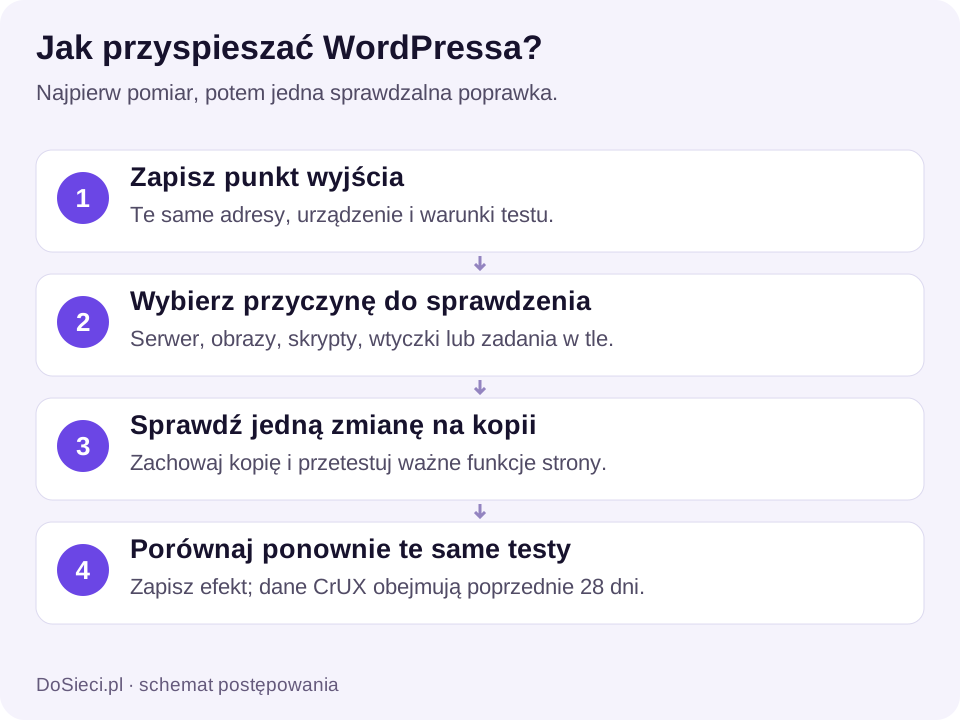
Wybierz te same adresy do porównania: stronę główną, ważną podstronę oraz formularz albo koszyk. Zapisz datę, urządzenie i warunki testu. Wykonaj po trzy pomiary przed zmianą i po niej; porównaj środkowy wynik, a nie najlepszą pojedynczą próbę. Osobno sprawdź widok niezalogowanego użytkownika i funkcje wymagające logowania.
W PageSpeed Insights wynik laboratoryjny opisuje konkretny test. Dane rzeczywistych użytkowników z CrUX obejmują poprzednie 28 dni, więc nie pokażą od razu pełnego efektu dzisiejszej poprawki. Sprawdź, czy raport dotyczy badanego adresu, czy całego źródła (origin), np. https://www.example.pl. Brak danych CrUX nie przesądza o szybkości strony.
Zanotuj czas odpowiedzi serwera, największe zasoby i błędy w konsoli. Jeżeli panel administracyjny także działa wolno, sprawdź PHP, bazę danych, zadania WP-Cron i wtyczki. Jeśli problemem jest główna treść pierwszego ekranu, skontroluj jej obraz, czcionki i blokujące skrypty. Pomocny będzie poradnik jak czytać wynik audytu wydajności.
Co zmierzyć po poprawce?
Dla danych użytkowników dobre wartości Core Web Vitals to LCP do 2,5 s, INP do 200 ms i CLS do 0,1. Ocenia się 75. percentyl, a nie jeden najszybszy odczyt. INP wymaga danych o interakcjach użytkowników; standardowy test nawigacji Lighthouse go nie mierzy. Ocena punktowa Lighthouse jest osobnym podsumowaniem testu laboratoryjnego; wysoki wynik nie zastępuje sprawdzenia formularza, koszyka i działania na telefonie.
Jeżeli czas odpowiedzi jest krótki, a główna treść pojawia się późno, szukaj problemu w zasobach i renderowaniu strony. Gdy czas odpowiedzi rośnie razem z obciążeniem konta, porównaj logi oraz wykorzystanie zasobów z godziną testu. Sam słaby wynik nie uzasadnia jeszcze zmiany pakietu.
Uporządkuj motyw, wtyczki i multimedia
Usuń nieużywane rozszerzenia i motywy, ale przed usunięciem zrób kopię. Duża liczba wtyczek nie zawsze oznacza wolną stronę — ważniejsze jest to, co wykonują przy każdym wejściu. Szczególnej kontroli wymagają rozbudowane kreatory, statystyki zapisujące dane lokalnie, wyszukiwarki, filtry produktów, kopie uruchamiane w godzinach ruchu i integracje odpytujące zewnętrzne API.
Obrazy przygotuj w rozmiarze odpowiadającym miejscu na stronie, zastosuj kompresję i nowoczesny format tam, gdzie jest obsługiwany. Włącz leniwe ładowanie materiałów znajdujących się poniżej pierwszego ekranu, ale nie opóźniaj głównego obrazu widocznego od razu. Filmów nie wgrywaj do biblioteki WordPressa, jeśli mogą być osadzone z usługi przeznaczonej do streamingu.
Sprawdź PHP, OPcache i warstwy cache
Używaj wersji PHP wspieranej przez używany WordPress, motyw i wtyczki. Po zmianie wersji przetestuj formularze, logowanie, płatności i zadania automatyczne. OPcache ogranicza ponowne kompilowanie kodu PHP. Cache strony może znacząco skrócić obsługę niezalogowanych użytkowników, ale koszyk, konto klienta i panel wymagają odpowiednich wyjątków.
Przy stronach wykonujących wiele podobnych zapytań pomocny bywa cache obiektowy. Nie zastępuje on jednak porządku w bazie. Usuń wygasłe dane tymczasowe, sprawdź rozrośnięte opcje ładowane automatycznie i ogranicz rewizje tylko wtedy, gdy rzeczywiście zajmują dużo miejsca. Każdą operację na bazie poprzedź kopią.
Zaplanuj zadania w tle i aktualizacje
WP-Cron może uruchamiać importy, wysyłkę wiadomości, synchronizacje i kopie podczas wizyty użytkownika. Przy intensywnej stronie warto kontrolować kolejkę zadań i przenieść ciężkie operacje poza godziny największego ruchu. Aktualizacje wykonuj najpierw na kopii testowej, szczególnie gdy strona sprzedaje albo zbiera zapytania.
Kiedy potrzebny jest mocniejszy hosting?
Zmiana pakietu ma sens, gdy pomiary pokazują regularne dobicie do limitu CPU, RAM, procesów PHP lub operacji dyskowych, a aplikacja została już uporządkowana. Więcej zasobów nie naprawi wadliwej wtyczki ani zewnętrznego API, ale zapewni zapas przy wzroście ruchu, imporcie danych i kampaniach.
Dla zwykłej strony firmowej sprawdź hosting WordPress SSD NVMe. Sklep z dynamicznym koszykiem i płatnościami wymaga osobnej oceny; pomocny będzie poradnik jak przyspieszyć WooCommerce. Po każdej zmianie powtórz ten sam zestaw testów i zachowaj wyniki — dopiero porównanie pokaże efekt.