
Limit memory_limit określa, ile pamięci może przydzielić pojedynczy skrypt PHP. Zmieniasz go w ustawieniach PHP wybranej domeny. Może być potrzebny przy imporcie danych, pracy edytora WordPressa lub komunikacie Allowed memory size exhausted.
To nie jest zwiększenie RAM-u pakietu
Zmiana memory_limit nie zwiększa pamięci całego konta hostingowego. Kilka jednoczesnych procesów PHP, baza i inne zadania nadal działają w granicach zasobów Twojej usługi. Zobacz wyjaśnienie limitów RAM, CPU i procesów.
Zmiana memory_limit krok po kroku
- Wejdź do Pleska i wybierz domenę, której dotyczy błąd. Subdomena może mieć własne ustawienia PHP.
- Na ekranie domeny otwórz PHP. Przycisk pokazuje też aktualną wersję interpretera.
- W sekcji Ustawienia wydajności i zabezpieczeń znajdź
memory_limit. Zapisz poprzednią wartość, aby móc do niej wrócić. - Wybierz dozwoloną wartość z listy albo wpisz własną, jeśli panel na to pozwala. Przykładowo
256Moznacza 256 megabajtów, a512M— 512 megabajtów. Dobierz wartość do potrzeb aplikacji i możliwości pakietu. - Kliknij Zastosuj lub OK na dole formularza, poczekaj na potwierdzenie i ponownie otwórz ustawienia.
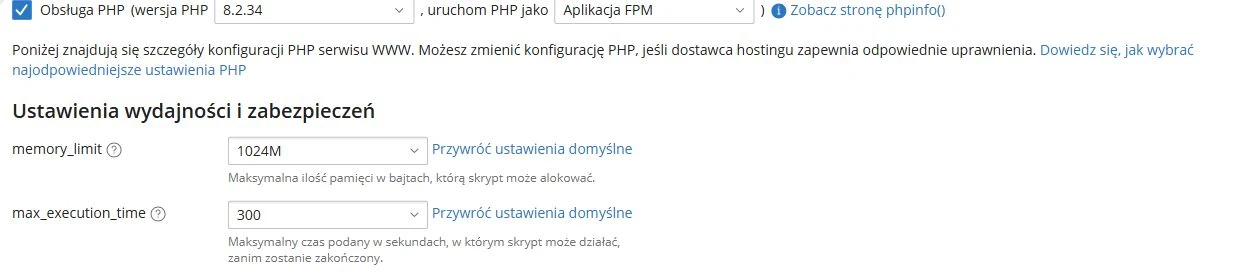
Jak sprawdzić, czy aplikacja korzysta z nowego limitu?
W WordPressie przejdź do Narzędzia → Stan witryny → Informacje → Serwer i odczytaj limit pamięci PHP. Sprawdź również sekcję stałych WordPressa, jeżeli w pliku wp-config.php zdefiniowano WP_MEMORY_LIMIT lub WP_MAX_MEMORY_LIMIT. Aplikacja może ustawiać inny limit dla zwykłych żądań i panelu administracyjnego.
Powtórz tylko czynność, która wcześniej kończyła się błędem — na przykład import niewielkiej partii danych. Następnie sprawdź nowe wpisy w logach strony. Samo zapisanie ustawienia nie dowodzi, że usunięto przyczynę problemu.
Możesz też otworzyć Zobacz stronę phpinfo() z panelu Pleska. Nie twórz publicznego pliku z pełną konfiguracją PHP tylko po to, aby odczytać ten parametr.
Gdy wartość nie zmienia się lub pole jest zablokowane
- Brak uprawnień: dostępne wartości i możliwość zmiany zależą od konta. Napisz do obsługi z adresem domeny i potrzebą aplikacji.
- Inna domena lub subdomena: sprawdź, czy zmieniono środowisko, które naprawdę wykonuje skrypt.
- Konfiguracja aplikacji: wartości mogą być nadpisywane w jej ustawieniach albo plikach konfiguracyjnych. Nie dopisuj tych samych dyrektyw w kilku miejscach bez ustalenia, które obowiązuje.
- Wiersz poleceń: skrypt uruchomiony przez SSH lub zadanie harmonogramu może używać innego PHP i innej konfiguracji niż strona WWW.
Kiedy zwiększenie limitu nie wystarczy?
Jeżeli błąd powraca przy coraz większych wartościach, sprawdź wielkość importu, liczbę obrazów obrabianych naraz, działanie wtyczek i zapytania do bazy. Mniejsza partia importu często rozwiązuje problem bez podnoszenia limitów. Nie ustawiaj -1, czyli braku limitu, jako uniwersalnego sposobu naprawy.
memory_limit, upload_max_filesize, post_max_size i max_execution_time rozwiązują różne ograniczenia. Błąd rozmiaru wgrywanego pliku nie oznacza automatycznie braku pamięci.