
WordPress Toolkit (WP Toolkit) w Plesku pozwala zainstalować WordPressa, sprawdzać aktualizacje i zarządzać jego wtyczkami oraz motywami. Poniżej pokazujemy instalację na nowej stronie, korzystając z formularza dostępnego w panelu DoSieci.pl.
Zanim rozpoczniesz
Przygotuj domenę lub subdomenę, dostęp do Pleska i adres e-mail administratora. Jeżeli pod wybranym adresem działa już strona, najpierw wykonaj kopię i wybierz osobne miejsce dla nowej instalacji. Nie uruchamiaj instalatora w katalogu działającego serwisu.
1. Otwórz WordPress Toolkit dla swojej domeny
Zaloguj się do Pleska, przejdź do Strony i domeny i wybierz właściwą domenę. Otwórz WordPress. W niektórych widokach panelu ta sekcja jest dostępna bezpośrednio w menu. Na karcie Instalacje kliknij Zainstaluj.
Jeżeli WordPress został wcześniej wgrany ręcznie, najpierw użyj Skanuj, aby Toolkit odszukał istniejącą instalację. Nie instaluj drugiej strony w tym samym katalogu.
2. Wybierz adres i katalog instalacji
W polu Ścieżka instalacji sprawdź protokół, domenę i katalog. Wybierz https, jeśli domena jest już skierowana na hosting i ma działający certyfikat SSL.
- Pusty katalog oznacza instalację pod głównym adresem wybranej domeny, w jej katalogu dokumentów.
- Katalog
blogoznacza stronę pod adresemhttps://twojadomena.pl/blog/. - Osobna subdomena jest wygodna do testów; dodaj ją wcześniej w Plesku.
Uzupełnij Tytuł strony i Język strony. Wybierz bieżącą stabilną wersję WordPressa oferowaną przez panel. Zestaw wtyczek i motywów możesz zostawić jako Żaden i doinstalować tylko potrzebne dodatki później.
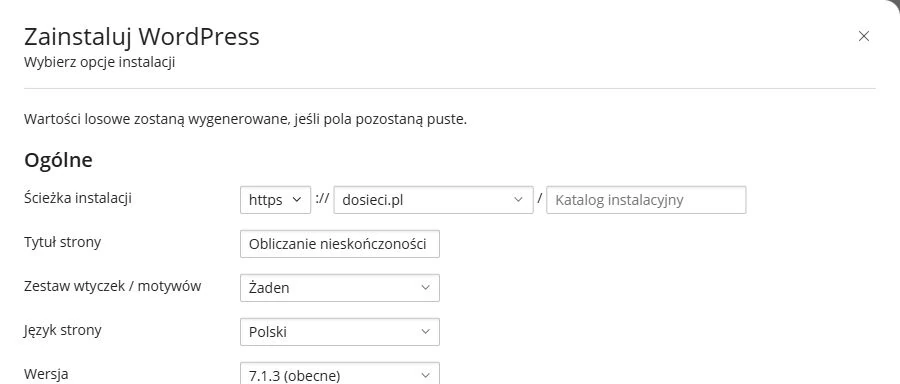
3. Ustaw administratora, bazę i aktualizacje
W sekcji Administrator WordPressa podaj unikalną nazwę użytkownika, silne hasło i własny, działający adres e-mail. Zapisz hasło w menedżerze haseł. To konto służy do WordPressa; nie zastępuje konta Pleska ani Panelu klienta.
Rozwiń Baza danych, jeżeli potrzebujesz sprawdzić jej nazwę. Dla nowej instalacji zwykle można pozostawić wygenerowane ustawienia. Toolkit tworzy bazę i jej użytkownika podczas instalacji — nie wskazuj przypadkowo bazy używanej przez inną stronę.
Sprawdź Automatyczne ustawienia aktualizacji. Dobierz je do sposobu obsługi witryny: aktualizacje zabezpieczeń są ważne, a duże aktualizacje strony lub sklepu powinny mieć kopię i test zgodności wtyczek. Gdy wszystkie pola są poprawne, kliknij przycisk Zainstaluj na dole formularza i poczekaj na zakończenie.
4. Sprawdź działanie nowej strony
- Otwórz adres strony w nowym oknie. Sprawdź, czy pokazuje nową instalację i działa przez HTTPS.
- W Toolkit kliknij Zaloguj albo otwórz
/wp-admin/pod adresem instalacji. - Sprawdź tytuł, język, adresy witryny i dane administratora w ustawieniach WordPressa.
- Dodaj testowy wpis lub stronę i otwórz jej adres. Sprawdź przesyłanie obrazów oraz formularz, jeśli został już dodany.
- Zweryfikuj, czy witryna przeznaczona do publikacji pozwala na indeksowanie. Kopię testową zabezpiecz przed publicznym dostępem i indeksowaniem.
Co dalej i co zrobić przy problemie?
Na karcie instalacji znajdziesz aktualizacje, wtyczki, motywy oraz narzędzia kopii i bezpieczeństwa. Funkcje takie jak klonowanie czy inteligentna aktualizacja zależą od licencji i uprawnień konta; nie każda opcja jest w każdym pakiecie.
Gdy strona otwiera się w złym katalogu, wróć do wybranej ścieżki instalacji. Przy błędzie 500 sprawdź logi domeny i wersję PHP. Jeżeli nie ma przycisku instalacji lub nie możesz wybrać domeny, napisz do obsługi i podaj jej adres oraz komunikat z panelu.