
Skrzynkę z własnej domeny możesz obsługiwać w aplikacji Gmail na telefonie przez IMAP i SMTP. Gmail w przeglądarce ma inne możliwości i jest objęty zmianami Google. Wybierz wariant odpowiedni do tego, czy potrzebujesz synchronizacji całej skrzynki, czy tylko kopii przychodzących wiadomości.
Stan na 9 października 2026
Google zapowiada wyłączenie w styczniu 2027 funkcji Gmailify, pobierania zewnętrznej poczty przez POP do Gmaila w przeglądarce i „Wyślij jako” dla zewnętrznych adresów używanych przez podstawowe konto Gmail. Nowe konfiguracje mogą być ograniczane już wcześniej. Osobne konto IMAP/SMTP w aplikacji mobilnej Gmail pozostaje dostępnym wariantem. Komunikat Google.
Najpierw odczytaj dane w Plesku
Otwórz Poczta → Konta pocztowe. Przy swoim adresie wybierz Konfiguracja klienta pocztowego → Manualna instalacja. Login to cały adres, np. kontakt@twojadomena.pl, a hasło to hasło tej skrzynki.
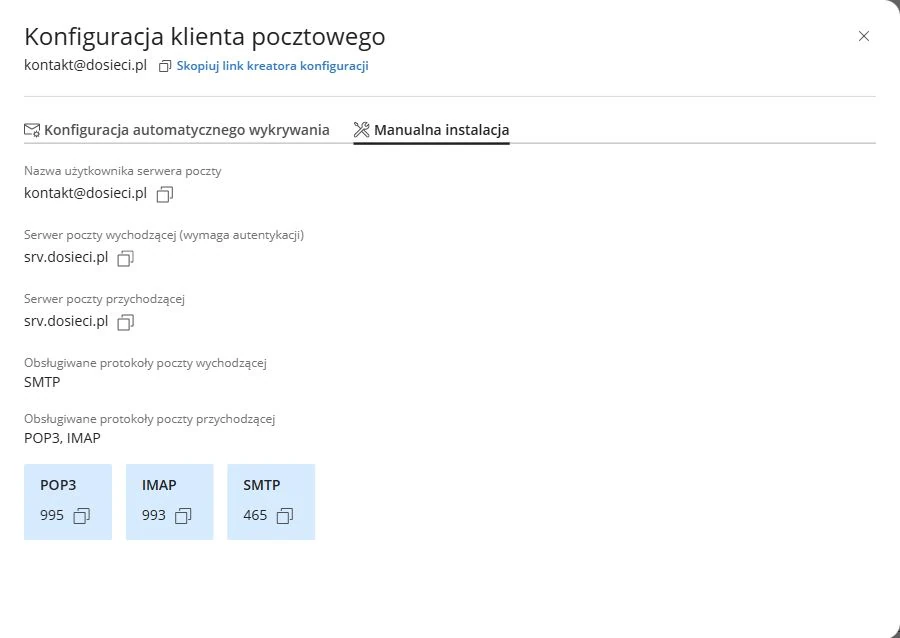
- Odbiór: IMAP, host
srv.dosieci.pl, port993, szyfrowanie SSL/TLS. - Wysyłka: SMTP, host
srv.dosieci.pl, port465, szyfrowanie SSL/TLS, logowanie pełnym adresem i hasłem skrzynki.
Te połączenia sprawdziliśmy z poprawną weryfikacją certyfikatu. Jeśli Twoja usługa wskazuje inny serwer, zastosuj dane z jej panelu. Nie wpisuj automatycznie mail.twojadomena.pl, jeżeli panel go nie wskazuje.
Wariant A: odbiór i wysyłka w aplikacji Gmail
- W aplikacji Gmail kliknij zdjęcie profilu i Dodaj kolejne konto.
- Wybierz Inne, wpisz pełny adres skrzynki i wybierz konto osobiste IMAP, jeśli aplikacja pyta o typ.
- Podaj hasło skrzynki. W ustawieniach serwera przychodzącego wpisz host, port 993 oraz SSL/TLS.
- W ustawieniach wychodzących użyj tego samego hosta, portu 465 i SSL/TLS. Włącz wymagane logowanie, używając pełnego adresu i hasła skrzynki.
- Ustaw nazwę konta i nazwę nadawcy. Otwórz nową wiadomość i sprawdź, czy pole Od pokazuje adres firmowy.
- Wyślij wiadomość na własne drugie konto, odpowiedz i sprawdź odbiór oraz folder Wysłane.
Jeżeli konfiguracja zostanie wykryta automatycznie, zweryfikuj dane serwerów zamiast ponownie tworzyć konto. Widok Wszystkie skrzynki łączy widok wiadomości w aplikacji; nie przenosi skrzynki na serwery Google. IMAP pozwala korzystać z tych samych folderów na innych urządzeniach.
Ten wariant jest opisany w dokumentacji aplikacji Gmail. Nazwy opcji mogą nieznacznie różnić się między Androidem i iOS.
Wariant B: kopie wiadomości w Gmailu w przeglądarce
W Plesku otwórz ustawienia swojej skrzynki i kartę Przekierowanie. Zaznacz Włącz przekazywanie wiadomości i wpisz własny adres Gmail jako odbiorcę. Na początek pozostaw kopię w skrzynce Pleska, czyli nie zaznaczaj Nie dostarczaj kopii przekazanych e-maili do skrzynki Plesk. Zapisz i sprawdź dostarczenie testowej wiadomości.
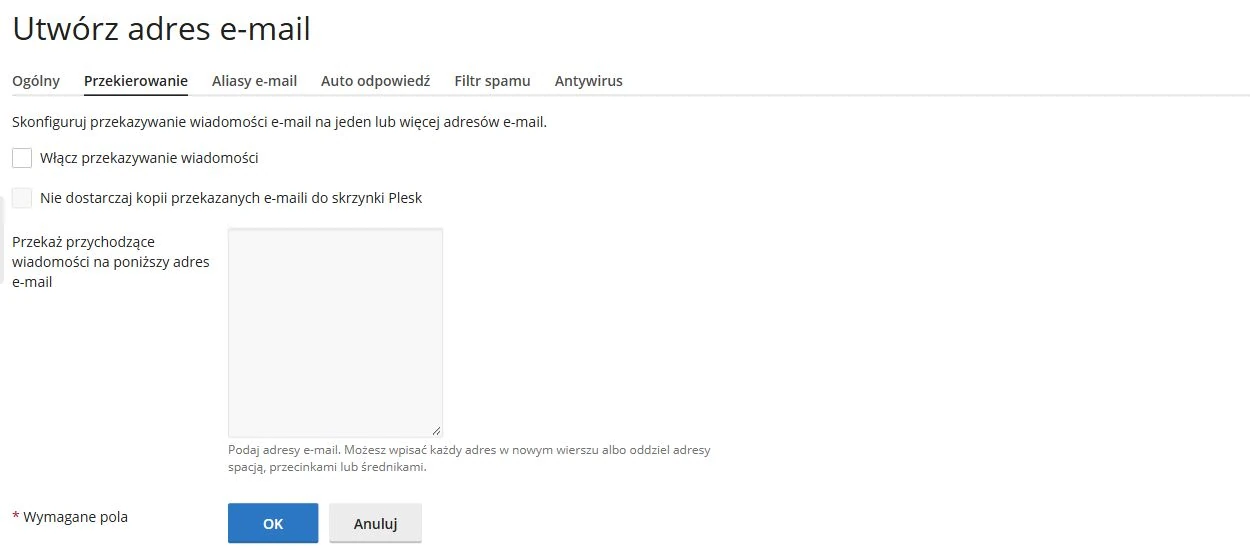
Przekazywanie dostarcza nowe wiadomości, ale nie synchronizuje folderów, oznaczeń przeczytania, usuwania ani wiadomości wysłanych. Kopie w Plesku zajmują miejsce, więc trzeba kontrolować pojemność. Nie ustawiaj przekierowania zwrotnego do tej samej skrzynki, ponieważ może powstać pętla.
Przekierowanie nie zapewnia wysyłania jako adres firmowy. Jeżeli w Gmailu odpowiesz z podstawowego konta, nadawcą może być adres Gmail. Sprawdź pole Od; do trwałej obsługi firmowej wysyłki użyj konta IMAP/SMTP w aplikacji lub webmaila.
„Wyślij jako” w przeglądarce: tylko wariant przejściowy
Jeżeli opcja jest nadal dostępna dla Twojego konta, znajdziesz ją w Ustawienia → Zobacz wszystkie ustawienia → Konta i importowanie → Wyślij pocztę jako → Dodaj inny adres e-mail. Dodaj swój firmowy adres, użyj SMTP z powyższych danych i potwierdź własność kodem przesłanym do skrzynki.
To rozwiązanie podlega wycofaniu od stycznia 2027. Nie traktuj go jako docelowej konfiguracji nowej firmowej poczty. Brak przycisku może wynikać z wdrażanych ograniczeń Google, a nie błędu hostingu. Aktualna instrukcja i komunikat „Wyślij jako”.
Wygodna obsługa w przeglądarce i najczęstsze problemy
Do odbioru i wysyłki z adresu firmowego w przeglądarce użyj Poczty webowej z Pleska. Na komputerze możesz także skonfigurować klienta IMAP/SMTP. Google Workspace to osobna usługa i migracja poczty, a nie samo dodanie skrzynki Pleska do darmowego Gmaila.
- Błąd hasła: użyj hasła skrzynki. Po jego zmianie zaktualizuj zarówno IMAP, jak i SMTP.
- Błąd certyfikatu: sprawdź host wskazany w Plesku, bez wyłączania szyfrowania.
- Odbiór działa, wysyłka nie: sprawdź uwierzytelnianie SMTP i właściwe pole Od.
- Brak części przekazywanych wiadomości: sprawdź spam i komunikaty zwrotne; przekazywanie nie gwarantuje ominięcia filtrów Gmaila.