
Skrzynkę w swojej domenie, np. kontakt@twojadomena.pl, utworzysz w Plesku. Potrzebujesz aktywnej usługi poczty dla domeny oraz dostępu do zarządzania kontami. Samo utworzenie skrzynki nie zmienia rekordów DNS i nie przenosi wiadomości od poprzedniego dostawcy.
1. Otwórz formularz nowej skrzynki
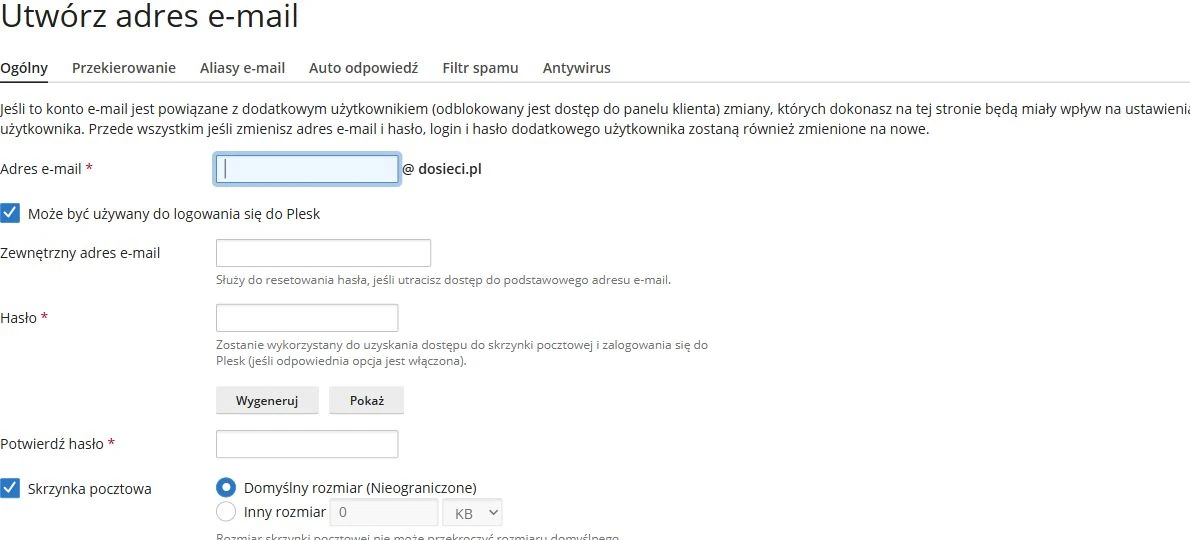
Wejdź do Pleska, wybierz domenę i przejdź do Poczta → Konta pocztowe. Na liście kliknij Utwórz adres e-mail. Jeśli Twój panel pokazuje osobną sekcję Poczta, możesz rozpocząć z niej, wybierając właściwą domenę.
2. Uzupełnij adres, hasło i rozmiar
- W polu Adres e-mail wpisz część przed znakiem @, np.
kontakt. Obok sprawdź domenę. - Ustaw silne hasło, potwierdź je i zapisz bezpiecznie. Możesz skorzystać z generatora panelu.
- Pozostaw zaznaczoną Skrzynkę pocztową, jeśli konto ma przechowywać wiadomości. Alias lub samo przekierowanie nie jest tym samym co oddzielna skrzynka.
- Sprawdź domyślny rozmiar. Jeśli panel pozwala, wybierz Inny rozmiar i wpisz limit w odpowiedniej jednostce. Zapisane wiadomości nadal zajmują miejsce Twojej usługi, także gdy osobny limit jest opisany jako nieograniczony.
- Opcję Może być używany do logowania się do Plesk włącz tylko wtedy, gdy właściciel skrzynki ma również otrzymać dostęp do panelu. Dla samego wysyłania i odbioru poczty nie jest to potrzebne.
- Opcjonalny Zewnętrzny adres e-mail może służyć do odzyskiwania dostępu. Podaj adres osoby uprawnionej do tej skrzynki.
- Kliknij OK i sprawdź, czy nowy adres pojawił się na liście.
3. Odczytaj parametry logowania do poczty
Przy nowym adresie na liście otwórz Konfiguracja klienta pocztowego → Manualna instalacja. Znajdziesz nazwę serwera oraz porty. Login poczty to pełny adres e-mail, a hasło — hasło tej skrzynki.
Dla serwera użytego w tej instrukcji ustawienia szyfrowane to IMAP: srv.dosieci.pl, port 993, SSL/TLS oraz SMTP: srv.dosieci.pl, port 465, SSL/TLS z uwierzytelnianiem. Jeżeli panel Twojej usługi wskazuje inny serwer, użyj danych właściwych dla niej.
Możesz korzystać z przycisku Poczta webowa przy adresie albo dodać konto do programu pocztowego. Szczegółową konfigurację opisuje poradnik poczta domenowa w aplikacji Gmail.
4. Sprawdź odbiór i wysyłkę
- Zaloguj się do webmaila pełnym adresem i nowym hasłem.
- Wyślij wiadomość na własny adres u innego dostawcy i sprawdź dostarczenie.
- Odpowiedz na tę wiadomość i sprawdź, czy odpowiedź trafia do nowej skrzynki.
- Przetestuj logowanie w każdym programie lub telefonie, w którym dodano konto.
Jeśli wysyłka działa, ale odbiór nie, sprawdź rekord MX domeny. Powinien wskazywać dostawcę, u którego poczta ma być obsługiwana. Rekord A strony WWW i rekord MX poczty pełnią różne funkcje. Przy migracji domeny nie zmieniaj przypadkowo MX, jeżeli poczta ma pozostać u poprzedniego dostawcy.
Najczęstsze problemy po utworzeniu konta
- Brak możliwości utworzenia: sprawdź uprawnienia, aktywność poczty dla domeny i limit kont w pakiecie.
- Błąd logowania: użyj całego adresu, właściwego serwera i hasła skrzynki, a nie hasła Panelu klienta.
- Brak odbioru: sprawdź MX, zajęte miejsce, przekierowania i folder spam.
- Brak wysyłki: sprawdź SMTP, szyfrowanie i włączone uwierzytelnianie tym samym kontem.
- Odrzucenie przez odbiorcę: zachowaj komunikat zwrotny; obsługa pomoże sprawdzić DNS poczty, SPF, DKIM i powód odrzucenia.
Przy zmianie hasła skorzystaj z osobnej instrukcji. Przy przenoszeniu poczty zaplanuj również import starych wiadomości — nowa pusta skrzynka nie zawiera ich automatycznie.