
Ranker to narzędzie do monitorowania pozycji w Google, które dostajesz w cenie płatnego hostingu DoSieci. Z tego poradnika dowiesz się, jak go otworzyć, dodać frazy, odczytać wyniki i ustawić raporty e-mail.
Jak otworzyć Ranker
- Zaloguj się do panelu klienta DoSieci.
- Wejdź w Usługi i kliknij swoją usługę hostingową.
- W karcie „Ranker — pozycje w Google” kliknij „Otwórz Ranker”. Ten sam odnośnik jest w menu bocznym usługi.
Logujesz się bez dodatkowego hasła. Przy pierwszym wejściu Ranker ma już domenę Twojej usługi i pokazuje kartę „Pierwsze kroki”.
Jak dodać frazy do monitorowania
Frazy dodasz na trzy sposoby:
- Własne: Ustawienia → Monitorowane frazy → wpisz frazę i kliknij „Dodaj”.
- Z Widoczności: Frazy → Widoczność pokazuje frazy, na które strona już jest w TOP 100 Google, z liczbą wyszukiwań. Zaznacz wybrane i kliknij „Monitoruj zaznaczone”.
- Z Wyszukiwarki fraz: wpisz temat, np. „kwiaciarnia szczecin”, a Ranker podpowie frazy z liczbą wyszukiwań w miesiącu. Słowa, które Cię nie interesują, wpisz w polu wykluczeń.
Liczba fraz zależy od pakietu hostingu — od 3 do 20 (zobacz limity Rankera). Wyłączona fraza nie jest mierzona, ale jej historia zostaje i możesz ją włączyć ponownie.
Pierwszy pomiar i harmonogram
Po dodaniu fraz kliknij „Zmierz wszystkie” (Ustawienia → Monitorowane frazy). Wyniki pojawią się zwykle po kilku minutach; przycisk „Pobierz wyniki” u góry strony odświeża je od razu.
Potem Ranker mierzy sam: w pakietach Eco i Personal (oraz WordPress Start i Grow) co tydzień, w poniedziałek nad ranem, a od pakietu Business codziennie w nocy. Pomiar na żądanie zlecisz raz na dobę.
Jak czytać wyniki
Pozycja dotyczy wyników organicznych Google, bez reklam i pozostałych bloków. Patrz jednocześnie na frazę, zakres pomiaru i adres strony, który został znaleziony.
| Wynik | Co oznacza |
|---|---|
| Pozycja, np. 7 | Domena została znaleziona na 7. miejscu w potwierdzonym pomiarze. |
| Poza TOP 50 | Sprawdzono cały zakres od 1 do 50, a domeny w nim nie znaleziono. Przy innym zakresie odczytaj etykietę, np. TOP 20 lub TOP 100. |
| Brak w 1–N / nierozstrzygnięte | W sprawdzonej części wyników nie znaleziono domeny, ale lista była zbyt krótka, aby ocenić cały zamówiony zakres. To nie jest potwierdzone wypadnięcie. |
| Niepewne / niepotwierdzona odpowiedź | Nie udało się potwierdzić odpowiedzi, np. pobrania wyników się różniły. Surowa lista wyników nie potwierdza wtedy pozycji domeny ani wskazanej strony. |
| Błąd pobrania | Pomiar się nie udał. To brak danych, a nie informacja o wzroście lub spadku. |
Przy wyniku niepewnym możesz zobaczyć ostatnią potwierdzoną pozycję. Jest ona oznaczona jako archiwalna i nie opisuje bieżącego pomiaru. Wzrostów i spadków nie należy wyciągać z samego braku nowego, potwierdzonego odczytu.
Pozycja domeny a pozycja wskazanego adresu
Pozycja domeny pokazuje jej najlepszy zapisany wynik dla frazy. Może to być strona główna, oferta albo poradnik. Pozycja wskazanego adresu sprawdza konkretną podstronę wybraną przez Ciebie, w tej samej potwierdzonej odpowiedzi.
Przykład: poradnik jest na miejscu 33, a oferta na 35. Domena ma wtedy pozycję 33, ale wybrana oferta — 35. Obie informacje są przydatne: pierwsza opisuje widoczność domeny, druga pomaga ocenić właściwą stronę sprzedażową.
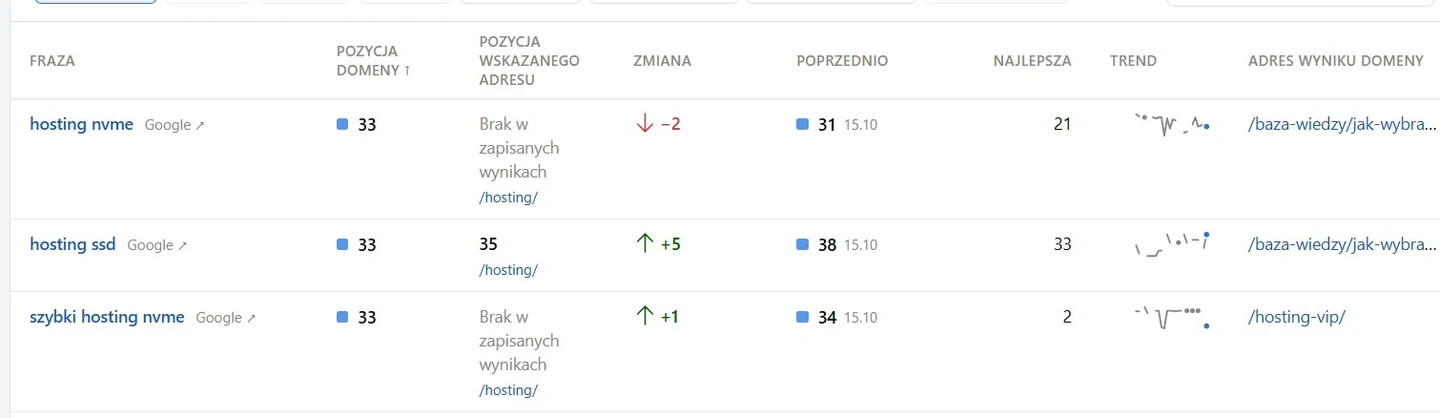
- Nie ustawiono adresu — dla tej frazy nie wybrano jeszcze konkretnej podstrony.
- Brak w zapisanych wynikach — wybranego adresu nie ma w zapisanej odpowiedzi. Nie oznacza to usunięcia strony z indeksu Google.
- Wynik niepewny — na podstawie tego pomiaru nie można potwierdzić pozycji wybranego adresu.
Różne adresy w historii są wskazówką do sprawdzenia intencji zapytania. Sama obecność oferty i poradnika nie dowodzi, że strony szkodzą sobie w wynikach.
Jak ustawić adres docelowy dla frazy
- Otwórz listę Pozycje fraz i kliknij wybraną frazę.
- Znajdź kartę Pozycja wskazanego adresu.
- W polu Adres docelowy dla tej frazy wpisz pełny adres właściwej podstrony, np. https://twojadomena.pl/oferta/.
- Kliknij Zapisz adres. W tabeli możesz następnie porównywać wynik domeny i tej strony.

To ustawienie jest opcjonalne. Zapis adresu nie uruchamia dodatkowego pomiaru. Historia pokazuje wynik aktualnie wskazanej podstrony tylko tam, gdzie został on zachowany w potwierdzonych odpowiedziach. Puste pole usuwa wskazanie, bez usuwania frazy i jej historii.
Jak porównywać pomiary i okresy
Sprawdź wybrany Pomiar, datę, język, kraj i urządzenie. Porównuj ten sam zakres wyników: TOP 20 i TOP 50 nie opisują takiej samej części wyszukiwarki.
Przełączniki 7 dni, 30 dni i Wszystko wybierają okres wykresów. Sam wybór „7 dni” nie oznacza, że każda zmiana w tabeli jest porównaniem dokładnie z wynikiem sprzed tygodnia. Odczytaj informację „Zmiany względem pomiaru…” nad wynikami.
W „Przeglądzie” zobaczysz trend i liczbę fraz w TOP 3/10/20. Sprawdzaj również poszczególne frazy i ich adresy: jeden mocny wynik może wyraźnie zmienić zbiorczy wskaźnik widoczności. Oceniaj serię porównywalnych pomiarów, a nie pojedynczy dzień.
Raporty i alerty e-mail
W Ustawieniach domeny, w karcie „Raporty i alerty e-mail”, wpisz do trzech adresów i wybierz:
- raport co tydzień (w poniedziałek rano) albo codziennie — ta opcja jest przy pomiarze codziennym;
- język raportu: polski, angielski albo ukraiński;
- alerty — wiadomość zaraz po pomiarze, który potwierdzi wypadnięcie frazy z TOP 10 albo z zakresu pomiaru.
Przyciskiem „Wyślij raport próbny” sprawdzisz, czy wiadomości dochodzą. Raporty wysyłamy z adresu rank@dosieci.pl.
Jak zmienić sprawdzaną domenę
Wejdź w Domeny → „Twoje usługi hostingowe” i wpisz nową domenę w polu „Zmień domenę”. Domenę w usłudze zmienisz raz na 30 dni. Poprzednia trafia do archiwum razem z historią pomiarów, a aktywne frazy przechodzą na nową domenę.
Najczęstsze problemy
- Nie widzę „Otwórz Ranker”. Ranker jest przy aktywnych, płatnych usługach hostingowych — nie ma go przy darmowym hostingu.
- Nie mogę dodać frazy. Pakiet ma już pełny limit fraz: wyłącz inną frazę albo wybierz większy pakiet.
- Ranker działa tylko do odczytu. Usługa hostingowa jest zawieszona, np. czeka na płatność. Po jej opłaceniu wszystko wraca.